サービス利用者の一括削除方法は、下記の手順となります。
サービス利用者の一括削除手順
-
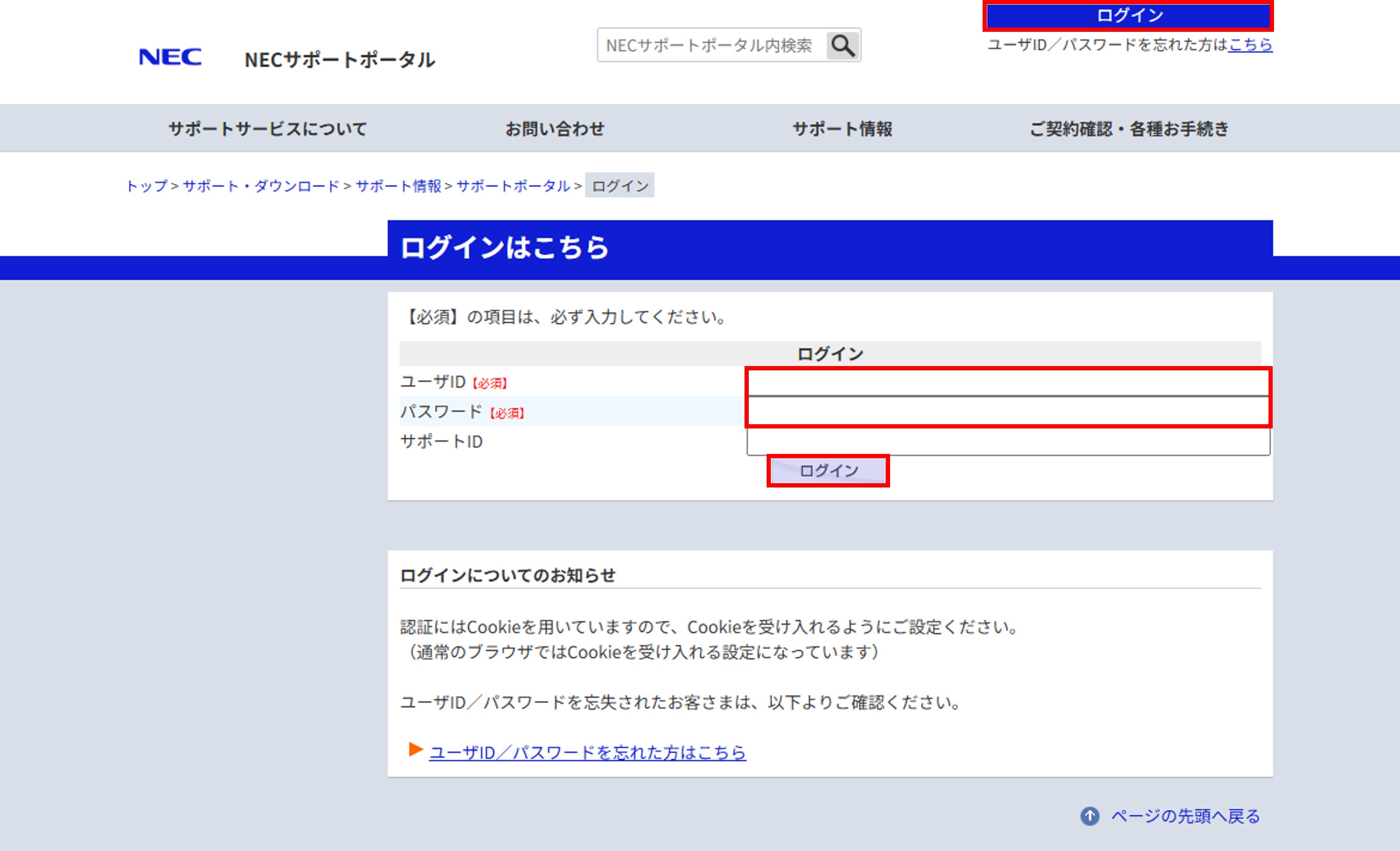
本サイトへログインします。
本サイト画面右上の『ログイン』ボタン  をクリックして下さい。
ログイン画面が表示されますので、『ユーザID』『パスワード』を入力して、『ログイン』ボタン  をクリックして下さい。
ページの先頭へ戻る
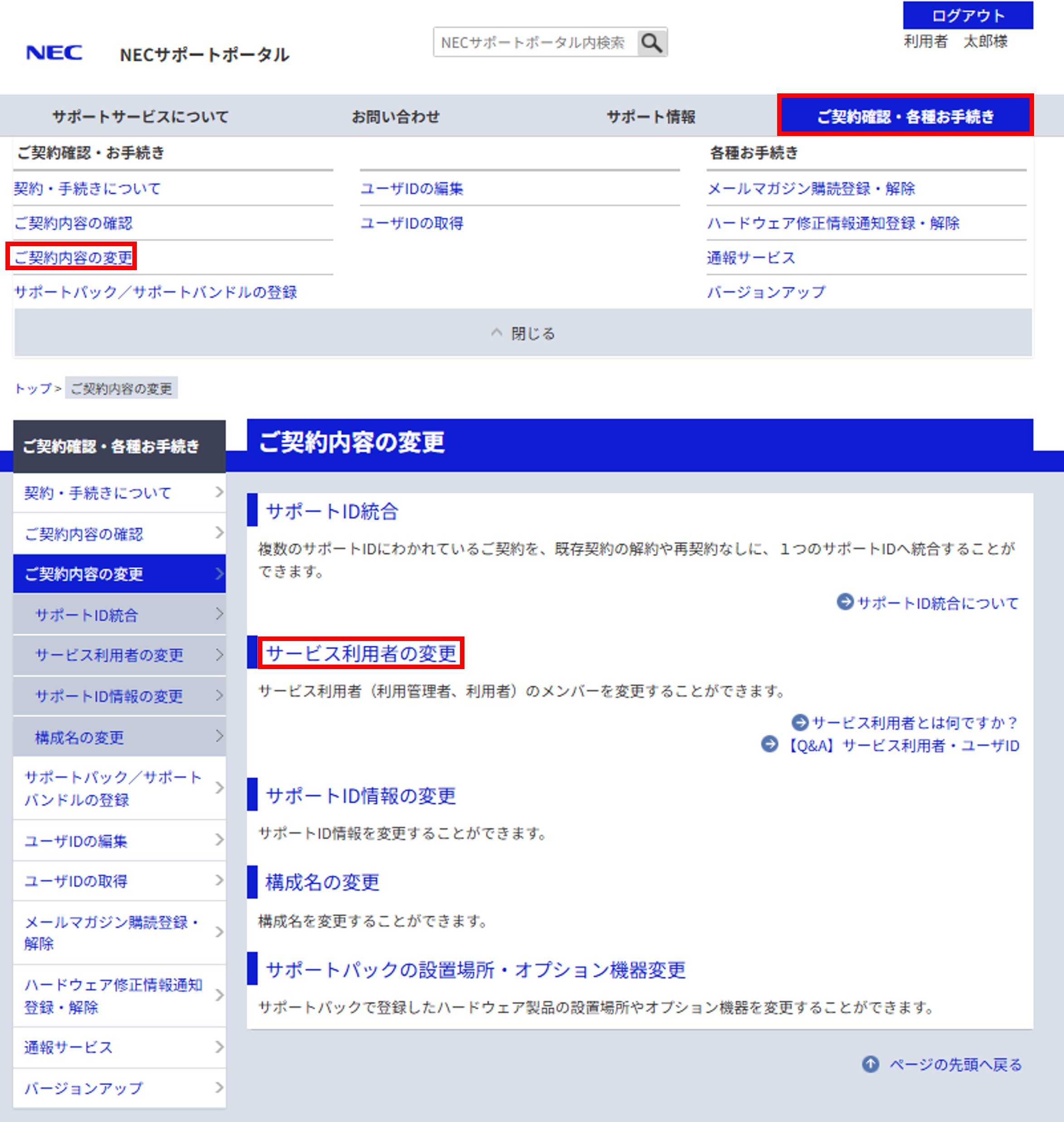
- トップページが表示されますので、メニュー「ご契約確認・各種お手続き」→「ご契約内容の変更」→「サービス利用者の変更」を順にクリックしてください。
ページの先頭へ戻る
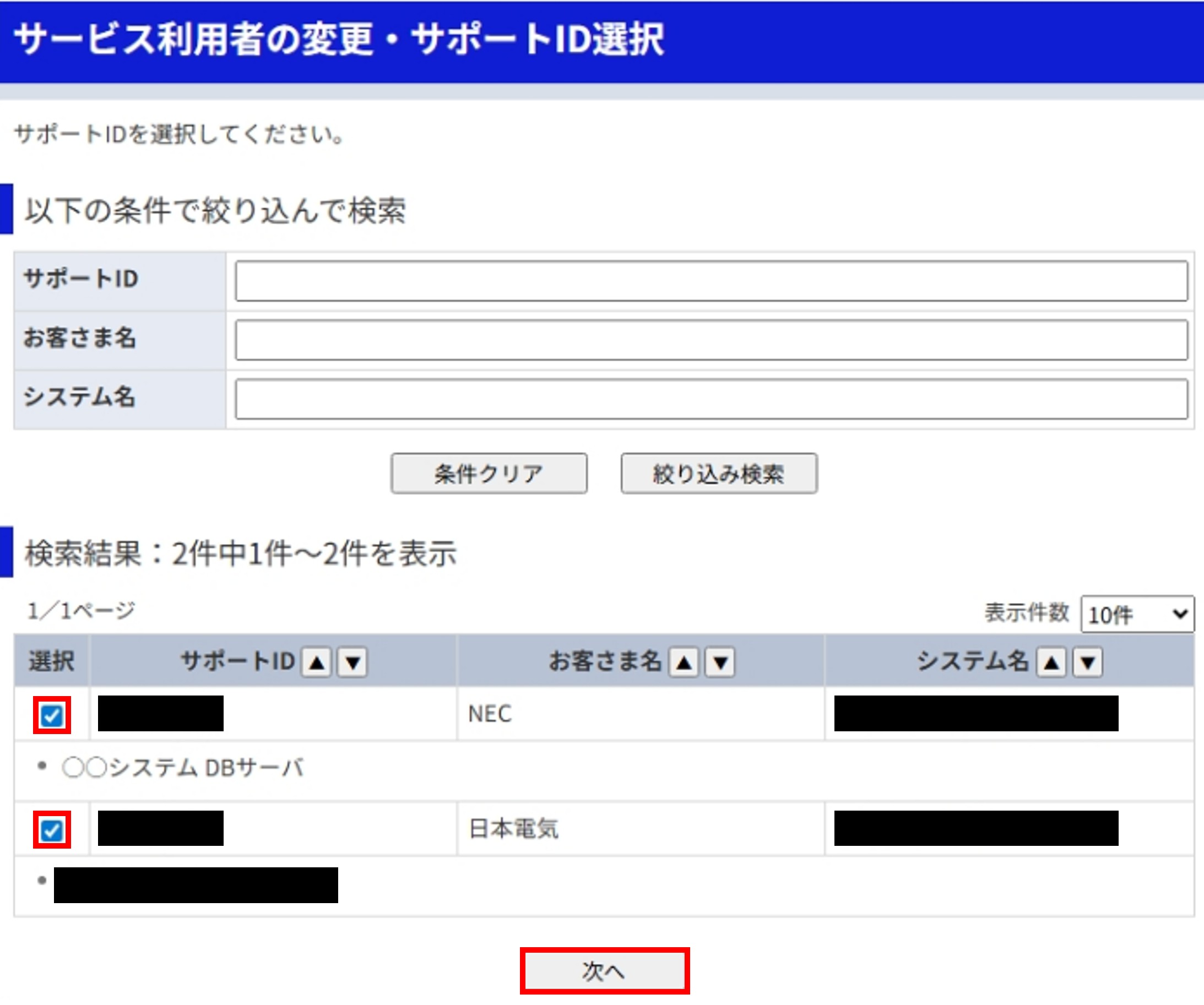
- 複数のサポートIDに登録されている方は、下記の『サービス利用者の変更・サポートID選択』画面が表示されます。サービス利用者を削除したいサポートIDを複数選択して、『次へ』ボタン
 をクリックしてください。
- ※複数のサポートIDに登録されていない方は、下記画面は表示されません。
手順4へお進みください。
ページの先頭へ戻る
-
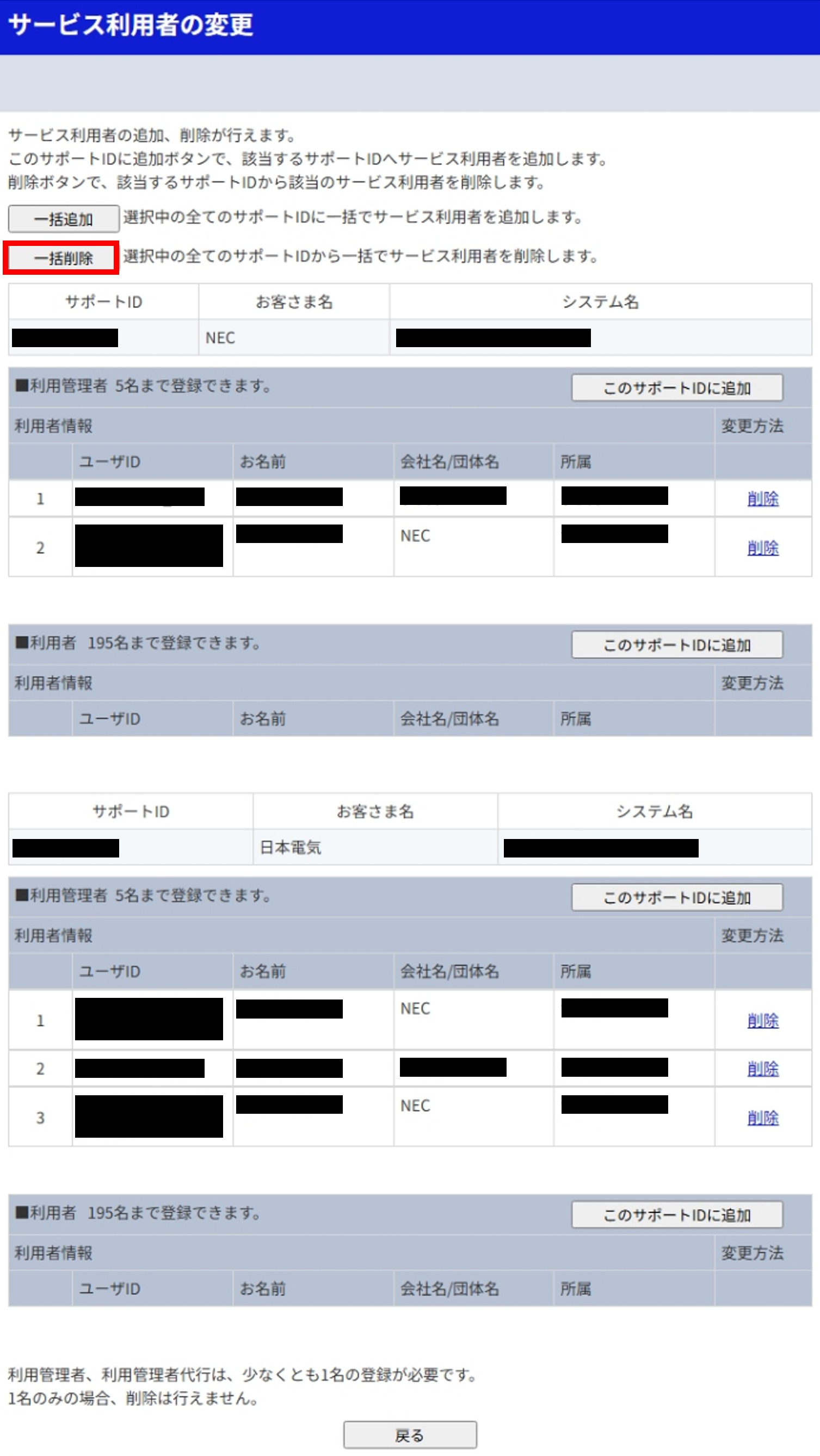
『サービス利用者の変更』画面が表示されます。現在登録されている利用者情報が表示されています。
『一括削除』ボタンをクリックしてください。
ページの先頭へ戻る
-
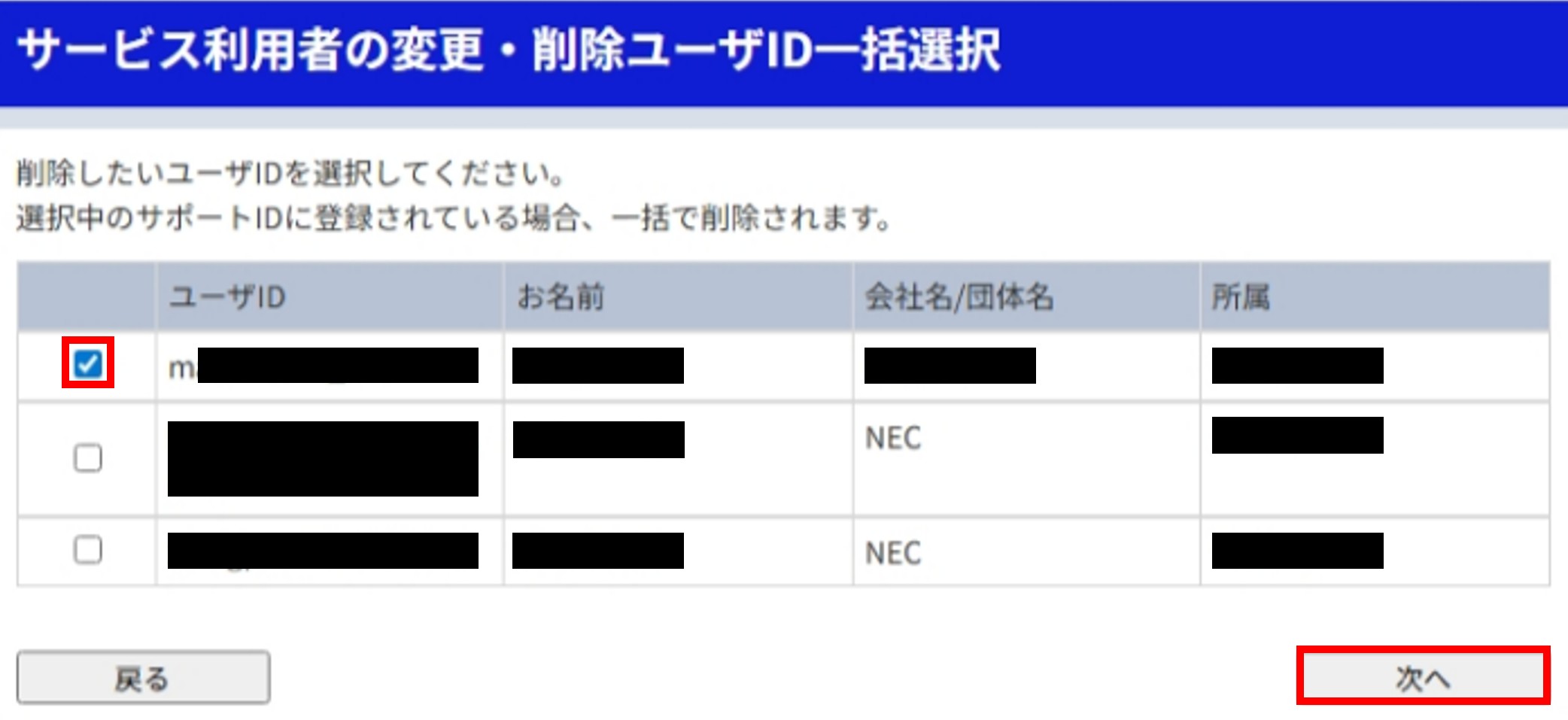
『サービス利用者の変更・削除ユーザID一括入力』画面が表示されます。
削除したいユーザIDを選択し、『次へ』ボタン をクリックしてください。
- ※ここで指定できるユーザIDは、「本登録済みのユーザID」または、本サイトのメニュー「ユーザID の取得」より申し込み・取得されたユーザIDのことを指します。
|
ページの先頭へ戻る
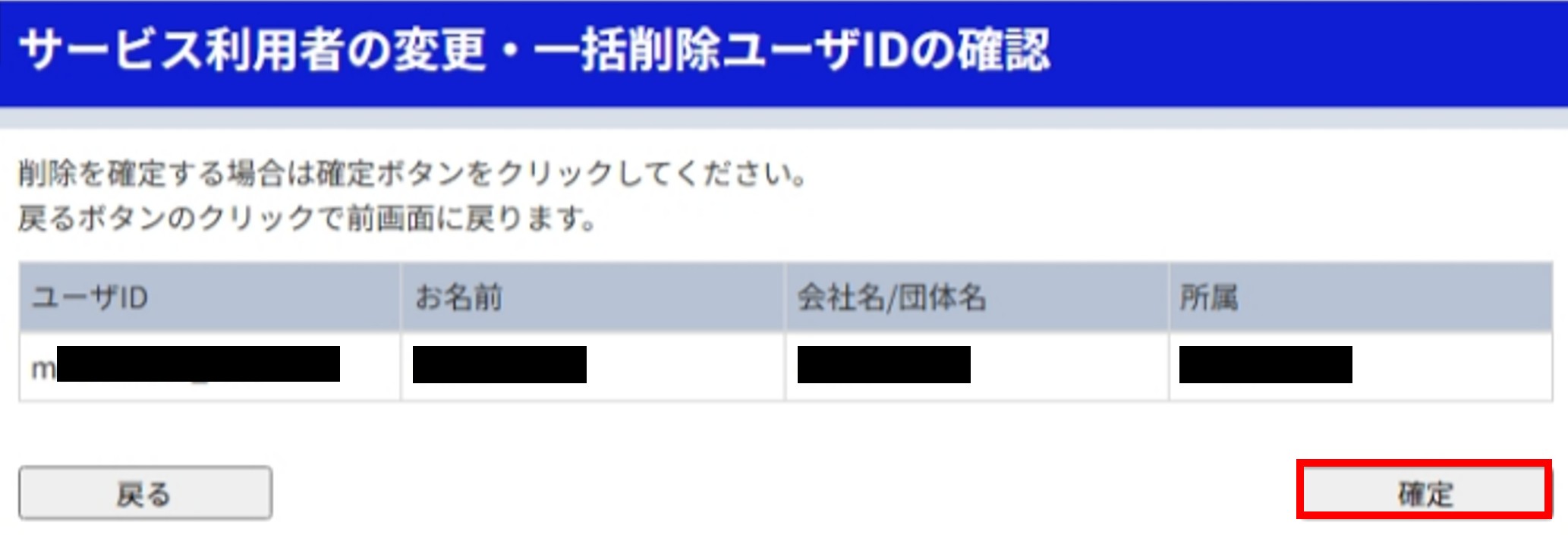
- 『サービス利用者の変更・一括削除ユーザIDの確認』画面が表示されます。
問題なければ『確定』ボタン  をクリックしてください。
ページの先頭へ戻る
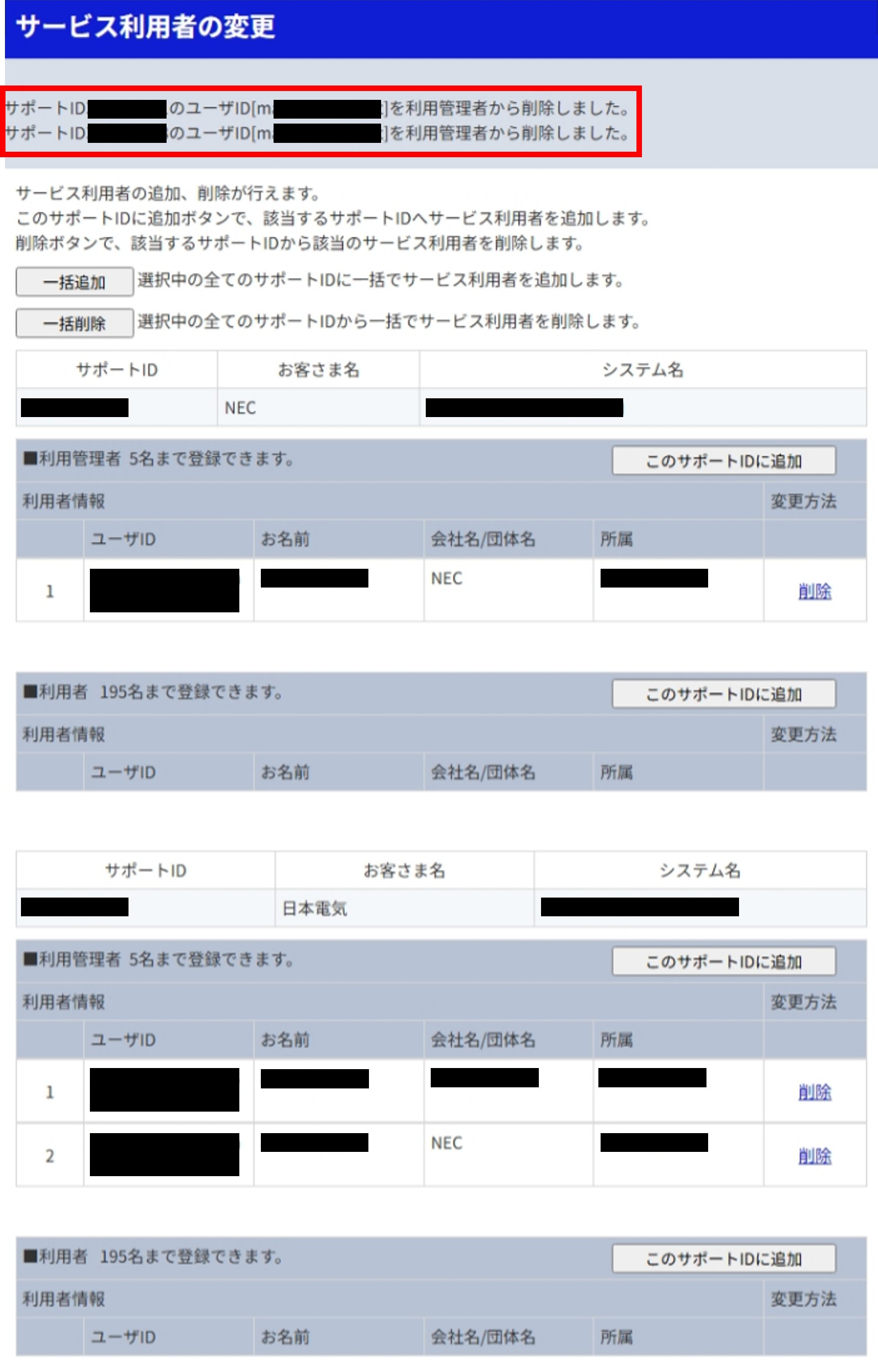
- 『サービス利用者の変更』画面が表示されます。以上で、サービス利用者の一括削除が完了しました。
ページの先頭へ戻る