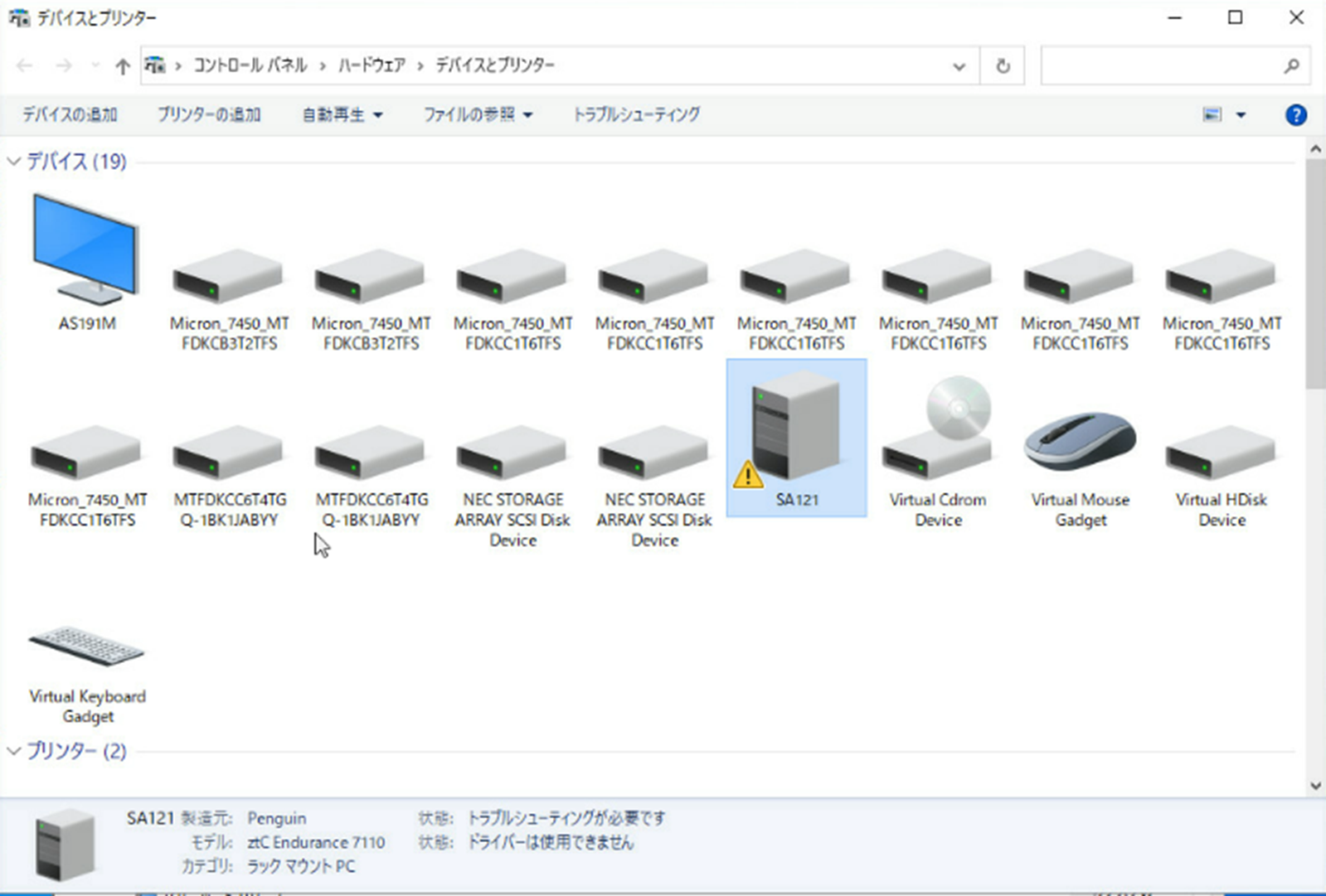
高可用性サーバ(R32Aa(2nd-Gen)) の Windows モデルにおいて、デバイスマネージャーおよびコントロールパネルの「デバイスとプリンター」で、ローカルのコンピューター名に警告マークが表示される場合があります。
本事象は、デバイスマネージャー上で表示される「不明なデバイス」がCXLデバイスであり、かつ他に不明なデバイスや警告マーク付きデバイスが存在しない場合に、サーバ運用への影響はありません。
なお、「不明なデバイス」が CXL デバイスではない場合、または他の不明なデバイスや別デバイスにも警告マークが表示されている場合は、本事象とは異なる可能性があるため、サポート窓口へお問い合わせください。
確認方法
デバイスマネージャーとコントロールパネルの「デバイスとプリンター」でローカルのコンピューター名に警告マークが表示された場合、本事象であるかの確認方法は以下のとおりです。
【デバイスマネージャーの確認方法】
1. Windowsアイコンを右クリックし「デバイスマネージャー」を起動します。
2. ローカルのコンピューター名に警告マークが表示されていることを確認します。
3. デバイスマネージャー上部の[表示]タブで「デバイス(コンテナー別)」「非表示のデバイスの表示」に
チェックを入れます。
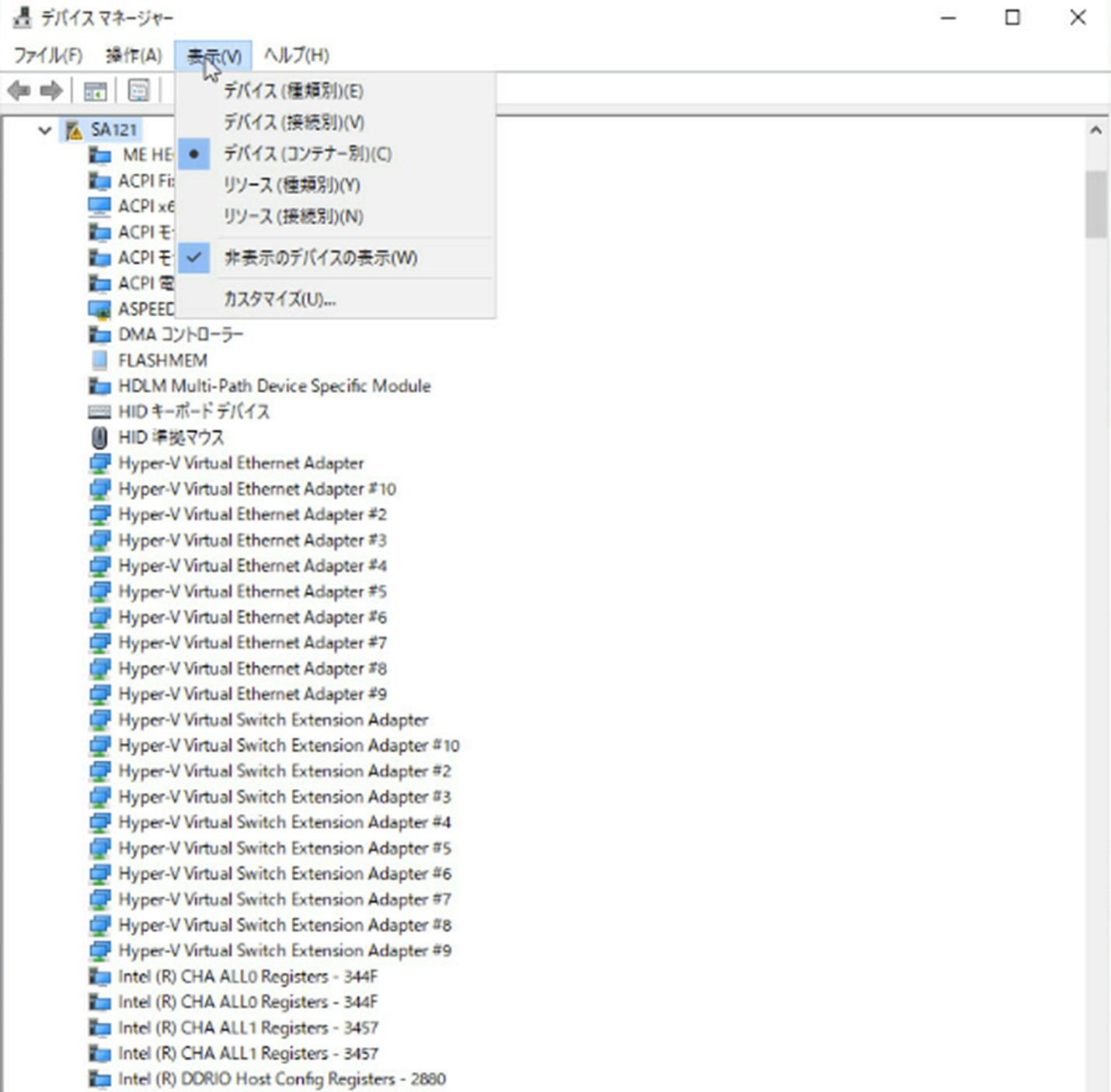
4. 配下に「不明なデバイス」が表示されていることを確認します。
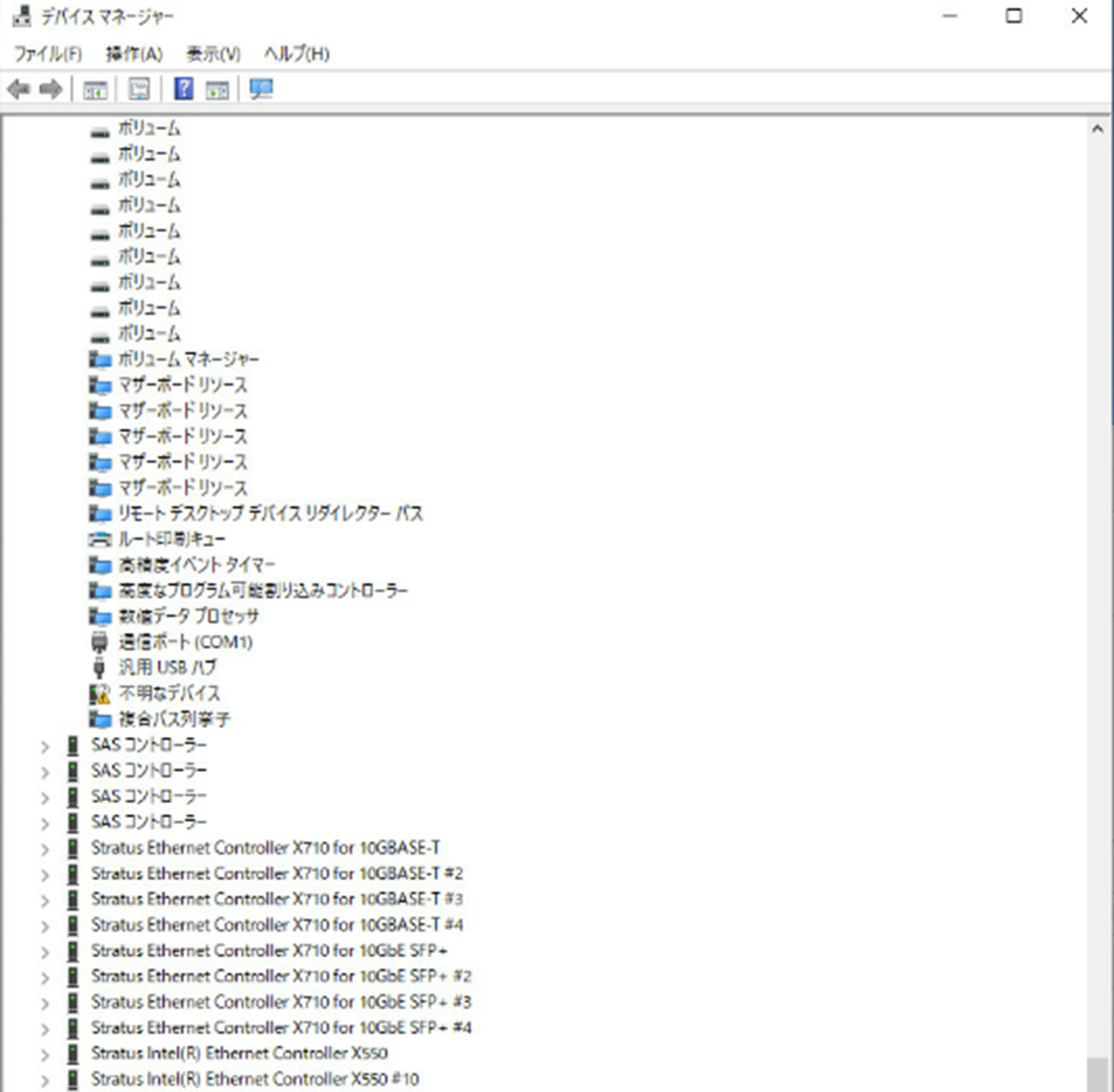
5. 当該「不明なデバイス」のプロパティを開き[詳細]タブで「ハードウェアID」の値を確認します。
「ACPI\VEN_ACPI\DEV_0017」、「ACPI\ACPI0017」、「ACPI0017」のいずれかが含まれる場合、
CXL デバイスとなります。
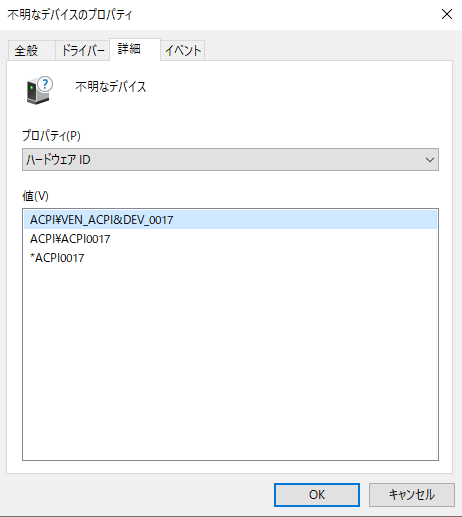
6. 他に「不明なデバイス」が存在しないことを確認します。
7. 他のデバイスに警告マークが表示されていないことを確認します。
【コントロールパネルの「デバイスとプリンター」の確認方法】
1. Windowsアイコンから「コントロールパネル」を起動します。
2. コントロールパネルの「デバイスとプリンター」を選択します。
3. ローカルのコンピューター名に警告マークが表示されていることを確認します。
4. 他のデバイスに警告マークが表示されていないことを確認します。