ハードウェア修理お申し込み手順やお申し込みにあたっての注意点についてご説明します。
目次
- 対象機器
- お申し込みにあたっての注意点
- お申し込みの流れ
- お申し込み前にご用意いただくもの
- お申し込みの詳細手順
- お申し込み手順についてのお問い合わせ先
1. 対象機器
2018年11月以降にご契約いただいたハードウェア製品
| ※1 | 対象外のハードウェア製品について修理を希望される場合は、以下サイトよりお申し込みください。
NEC製品修理受付 | NECフィールディング (fielding.co.jp) |
| ※2 | 対象期間以前の製品でも受付可能な場合があります。
例)PPサポートサービスと一緒にご契約いただいたハードウェア製品等 |
| ※3 | ネットワーク製品はこちらからお申し込みいただくことはできません。
修理お申し込み方法については、契約書(サービス仕様書または契約条件)をご参照ください。
|
2. お申し込みにあたっての注意点
- お申し込みは24時間365日可能ですが、修理対応は契約書に記載された時間帯となります。
- ご契約いただいている製品であっても、消耗部品の交換、天変・地変等で故障した場合、
機器の不適切な使用や取扱いが原因の故障など、有償となる場合がございます。
- お申し込みの受け付け後、担当者から詳細確認と日程調整のご連絡をさせていただきます。
- お申し込み後に、内容確認・内容修正・キャンセルをWeb上で行うことは出来ません。
お申し込み内容を変更したい場合は、受け付け後に担当者からご連絡がありますので、
その際に正しい情報をお伝えください。
3. お申し込みの流れ
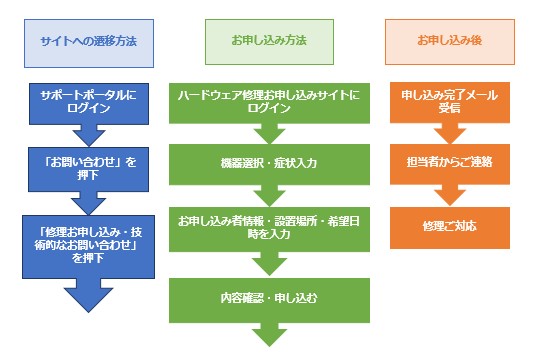
4. お申し込み前にご用意いただくもの
- ユーザID・パスワード
現在ログインしているユーザIDが本登録であることと修理対象機器に紐づいていることをご確認ください。
〇お持ちのユーザIDが本登録済みかどうかを確認する方法は以下をご参照ください。
ユーザIDが本登録されているか、いないかの確認方法を教えてください。
本登録の方法は以下をご参照ください。
ユーザID本登録のご説明と登録手順
〇修理対象機器に紐づいていることを確認する方法は以下手順でお確かめください。
ご契約確認・各種お手続き
→ご契約内容の確認
→ご契約内容の確認・サポートID選択
→ご契約内容の確認
- 修理対象機器の型番・製造番号(シリアルNo.)
修理対象機器本体の銘板、または保証書をご確認ください。
- 症状
どのような障害が発生したかについて、
できる限り詳細にご確認ください。
5. お申し込みの詳細手順
5-1.ハードウェア修理サイトへログインする
ハードウェア修理お申し込み
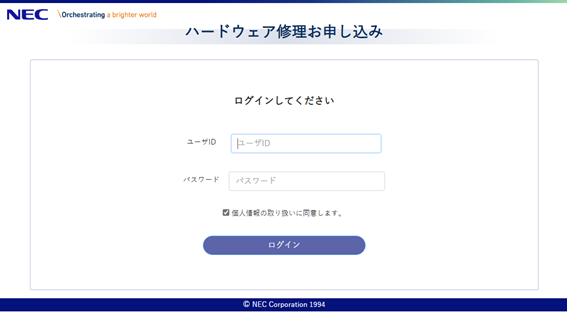
- 修理該当製品に紐づく、サポートIDのユーザIDとパスワードを入力してください。
- 仮ユーザIDでは申し込み出来ません。本登録をお済ませください。
5-2.機器選択・症状入力を行う
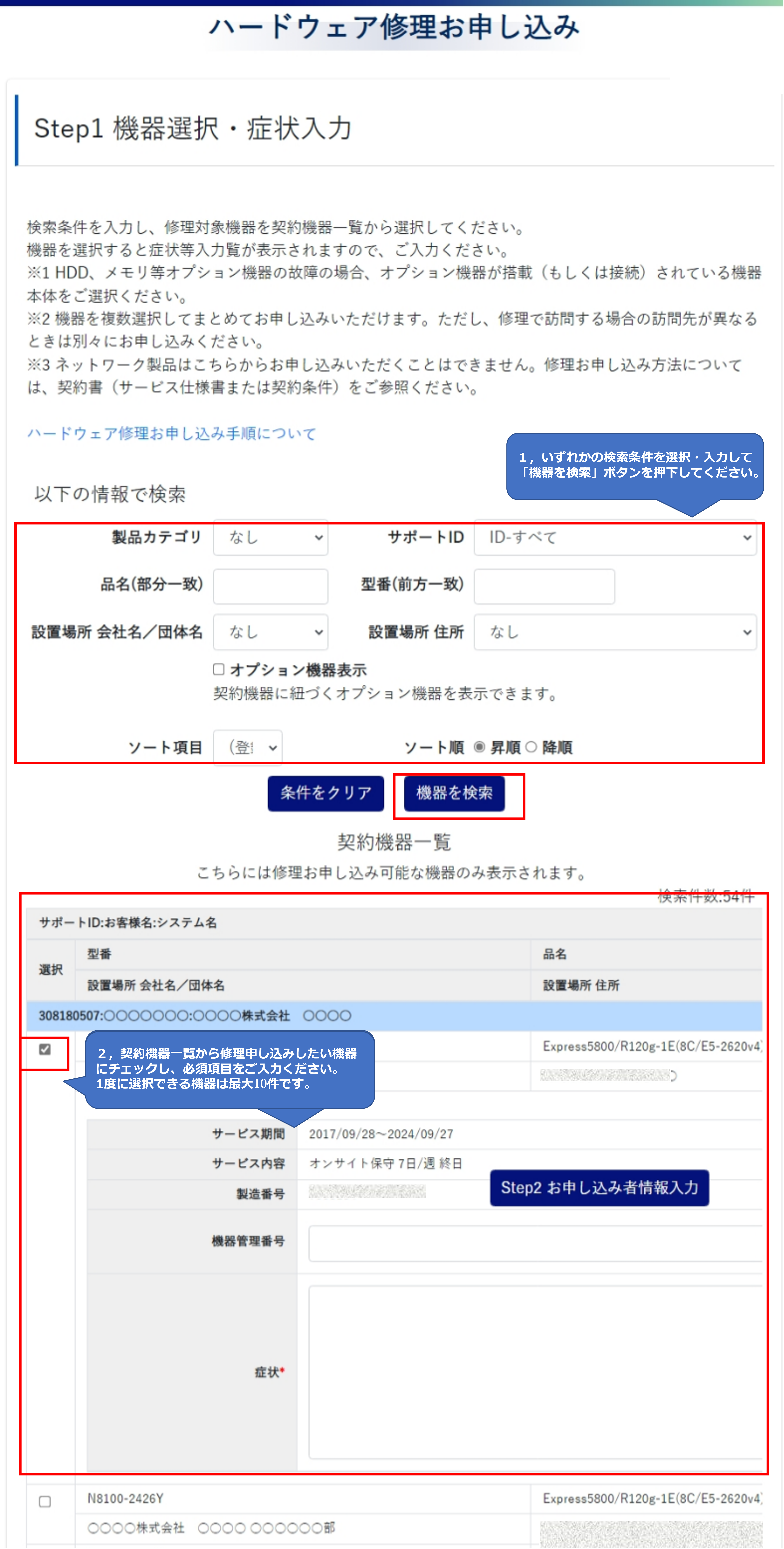
- いずれかの検索条件を選択・入力して「機器を検索」ボタンを押下してください。
- 契約機器一覧から修理申し込みしたい機器のチェックボックスを選択し、必須項目をご入力ください。
一度に選択できる機器は最大10件です。
- 選択・入力後は「Step2 お申し込み者情報入力」ボタンを押下してください。
| ※ | HDD、メモリ等オプション機器の故障の場合、オプション機器が搭載(もしくは接続)されている機器本体をご選択ください。 |
| ※ | 機器を複数選択してまとめてお申し込みいただけます。ただし、修理で訪問する場合の訪問先が異なるときは別々にお申し込みください。 |
| ※ | HDD、ネットワーク製品はこちらからお申し込みいただくことはできません。修理お申し込み方法については、契約書(サービス仕様書または契約条件)をご参照ください。 |
| 機器検索項目 |
| 製品カテゴリ |
「PC/LCD」「プリンタ」「サーバ/ストレージ/その他」から選択できます。
「PC/LCD」→型番が「PC」「LCD」で始まる製品
「プリンタ」→型番が「PR」で始まる製品
「サーバ/ストレージ/その他」→上記2つに属さない製品
|
| サポートID |
複数のサポートIDをお持ちの場合、「サポートID」「お客さま名」「システム名」を選択して検索できます。 |
| 品名(部分一致) |
ご契約製品の品名を一部入力して検索できます。
例)品名「Express5800/R110i-1(2C/G4560)」の場合、5800やR110iで検索できます。
|
| 型番(前方一致) |
ご契約製品の型番を先頭から一部入力して検索可能できます。
例)型番「NP8100-933P4」の場合、
NP8100やNPで検索できますが、8100や933P4では検索できません。
|
| 設置場所会社名/団体名 |
ご契約製品に登録されている設置場所の会社名/団体名で検索する場合に、
お選びください。
|
| 設置場所住所 |
ご契約製品に登録されている設置場所の住所で検索する場合に、
お選びください。
|
| オプション機器表示 |
チェックを入れて検索すると、機器本体だけでなくオプション機器
(HDDやメモリ等)も表示されます。
ご契約製品が多数存在し、オプション機器で対象製品を区別したい場合にご利用ください。
|
| ソート項目、ソート順 |
該当項目をソート項目から選択し、昇順もしくは降順をチェックすることで並び替えることができます。
デフォルトでは、登録された機器の順番で表示されます。
|
| 契約機器一覧項目(機器選択前) |
| サポートID:お客さま名:システム名 |
ログイン時に使用したユーザIDに紐づく、サポートID・お客さま名・システム名を表示します。
|
| 型番 |
契約機器に紐づく型番を表示します。
|
| 品名 |
契約機器に紐づく品名を表示します。
|
| 製造番号(シリアルNo.) |
ご契約中の修理対象機器の製造番号、またはシリアルNo.を表示します。表示されていない場合はご入力ください。 |
| 数量 |
契約数を表示します。
|
| 設置場所 会社名/団体名 |
契約機器に紐づく会社名/団体名を表示します。
|
| 設置場所住所 |
契約機器に紐づく設置場所住所(都道府県市区町村)を表示します。
|
| 構成名 |
契約機器に紐づく構成名を表示します。
|
| 契約機器一覧項目(機器選択後) |
| サービス期間 |
サービス開始日~サービス終了日を表示します。
例)2019/11/11~2023/3/31
|
| サービス内容 |
保守形態(サービス名)とサポートサービスを提供する日数・曜日・時間帯を表示します。
例)オンサイト保守 7日/週 (月曜日~金曜日)終日
|
| 機器管理番号 |
契約機器に紐づく機器管理番号の入力欄です。任意でご入力ください。
|
| 症状 |
修理対象機器の状況をご入力ください。
|
5-3.お申し込み者情報を入力する
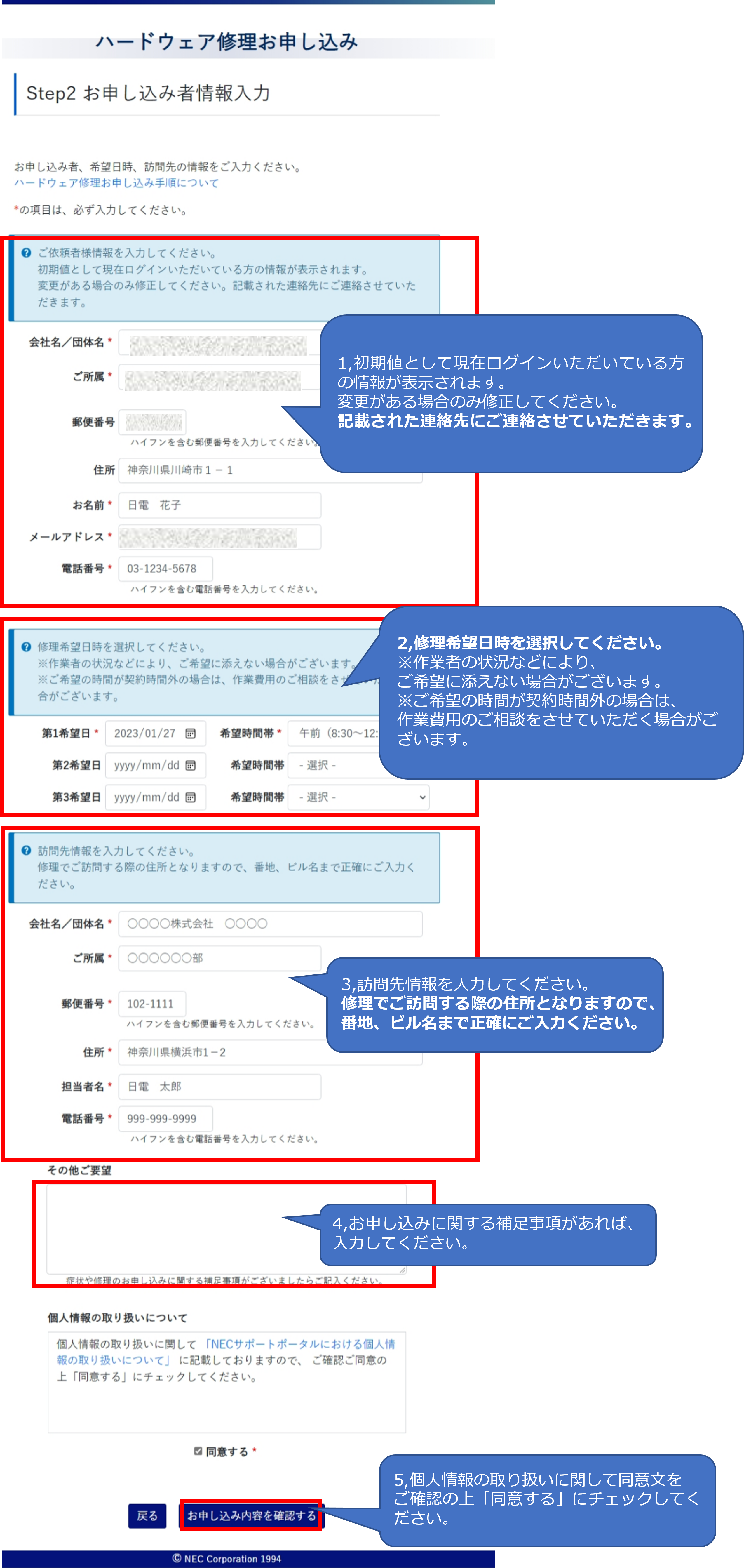
- 初期値としてログインしている方の情報が表示されます。
修理お申し込み受け付け後、担当者からお申し込者さまへご連絡させていただきます。
- 修理希望日時を選択してください。
※1作業者の状況などにより、ご希望に添えない場合がございます。
※2ご希望の時間が契約時間外の場合は、作業費用のご相談をさせていただく場合がございます。
- 訪問先情報を入力してください。
修理でご訪問する際の住所となりますので、番地、ビル名まで正確にご入力ください。
- お申し込みに関する補足事項があれば、入力してください。
- 個人情報の取り扱いに関して同意文をご確認の上「同意する」にチェックしてください。
5-4.入力情報を確認する
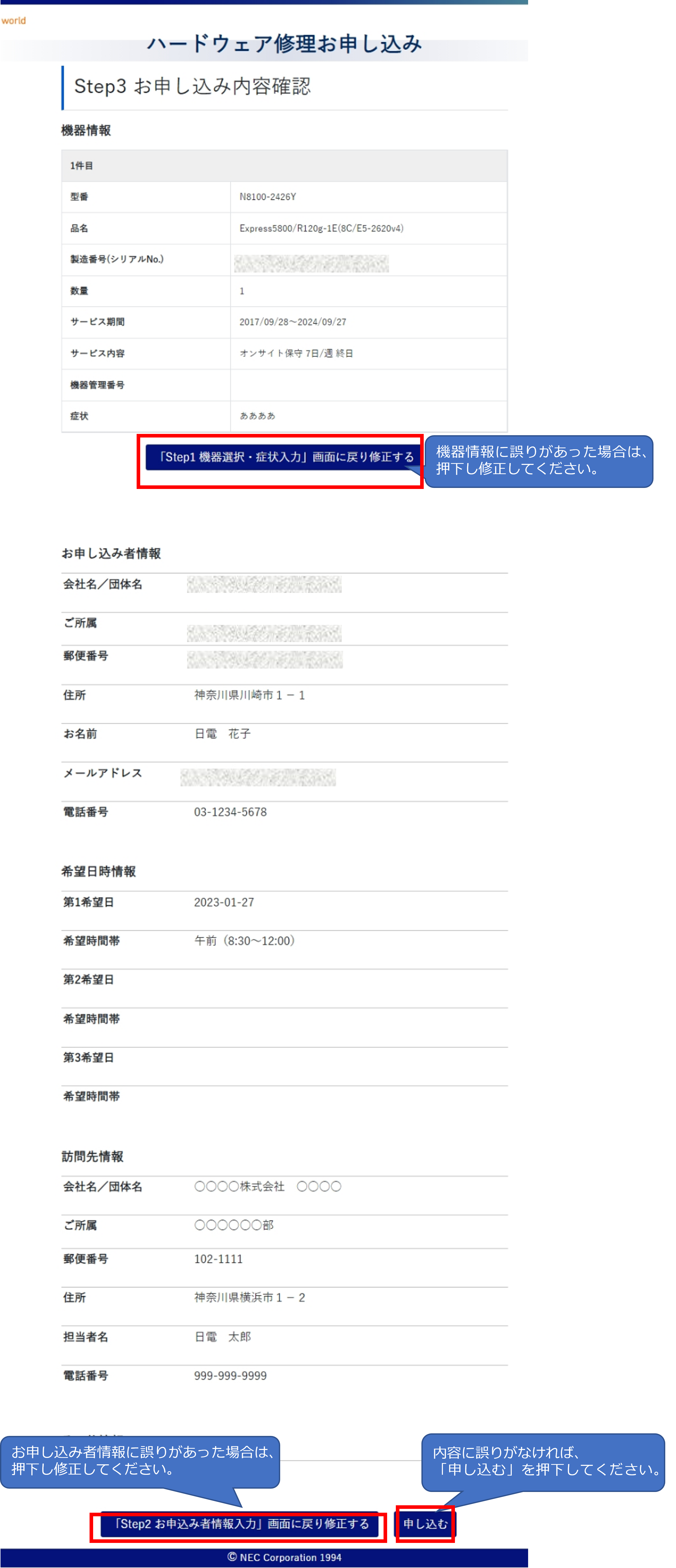
入力情報を確認し、「申し込む」ボタンを押下してください。
- 選択、入力内容に誤りがないか再度ご確認の上、申し込みをお願いします。
- 修理お申し込み後、内容確認・内容修正・キャンセルをWeb上で行うことは出来ません。
お申し込み内容を変更したい場合は、受け付け後に担当者からご連絡がありますので、
その際に正しい情報をお伝えください。
5-5.受付完了
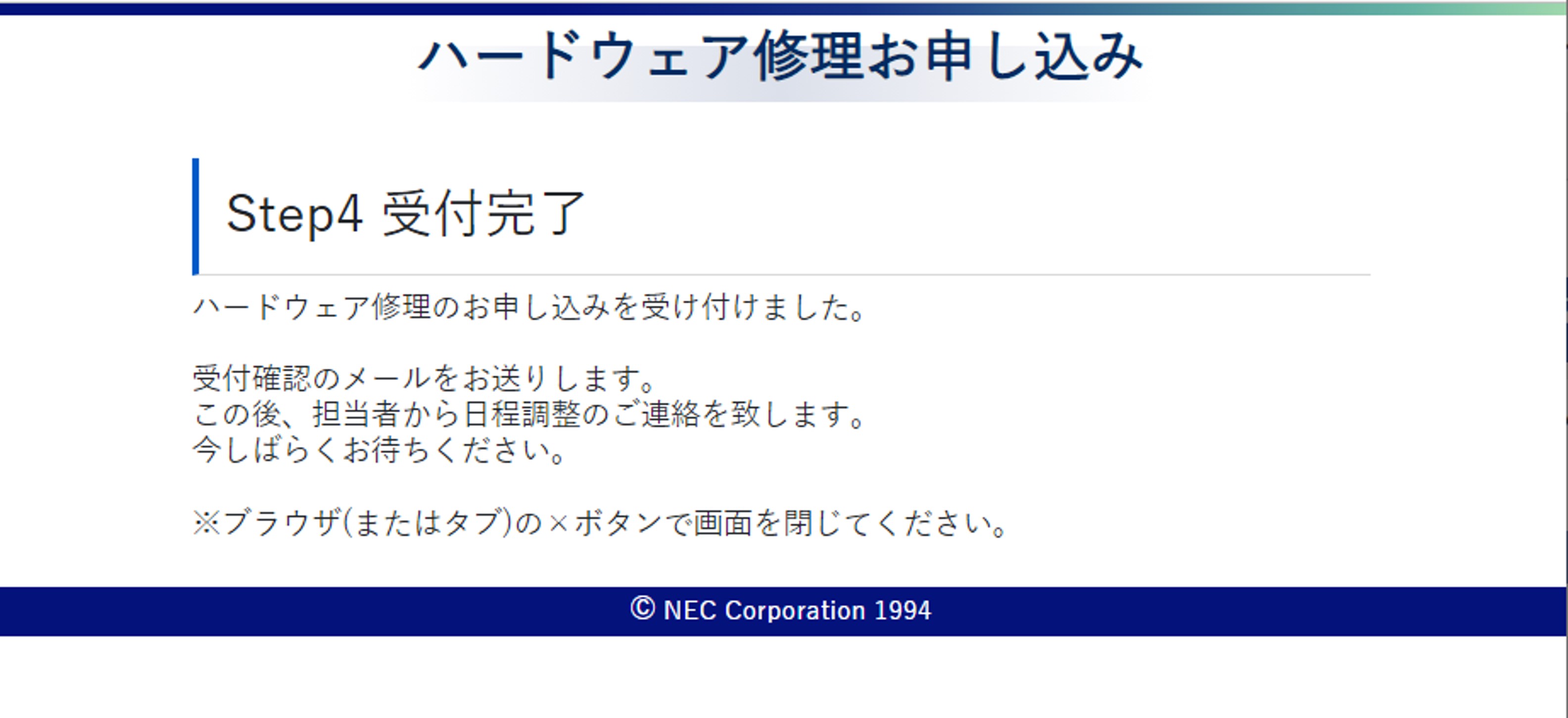
申込後に受付完了メールをお送りします。その後、担当者から詳細確認と日程調整のご連絡をいたします。
6. お申し込み手順についてのお問い合わせ先
お申し込み手順についてご不明点があれば以下問い合わせ先までご連絡ください。
お問い合わせ分類は「ポータルのご利用方法に関するご質問」でお願いします。
契約、サービスに関するお問い合わせ・内容入力: 契約、サービスに関するお問い合わせ | NEC