マイクロソフト社のライセンス認証における電話認証の手順に変更があり、
「PCやスマートフォンなどインターネット接続のあるデバイス経由」で、
ライセンス認証に必要な確認 ID を取得する方式となりました。
あらかじめ
・インターネットに接続可能な機器(PC や スマートフォン)
・Microsoftアカウント
が必要になります。
【a.準備】
a-1.認証対象の端末にてコマンド プロンプトを管理者として実行します。
a-2.以下のコマンドを実行して、プロダクト キーをインストールします。
cscript %WinDir%\system32\slmgr.vbs /ipk プロダクトキー
(例)cscript %WinDir%\system32\slmgr.vbs /ipk XXXXX-XXXXX-XXXXX-XXXXX-XXXXX
a-3.続けて以下のコマンドを実行して OS のインストール ID を確認します。
確認したインストール ID はこの後のライセンス認証用サイトで使用します。
cscript %WinDir%\system32\slmgr.vbs /dti
【b.認証手順】
b-1.インターネットに接続可能な任意の環境 (スマートフォンでも可能) にて
ライセンス認証用サイト(https://aka.ms/aoh) にアクセスします。
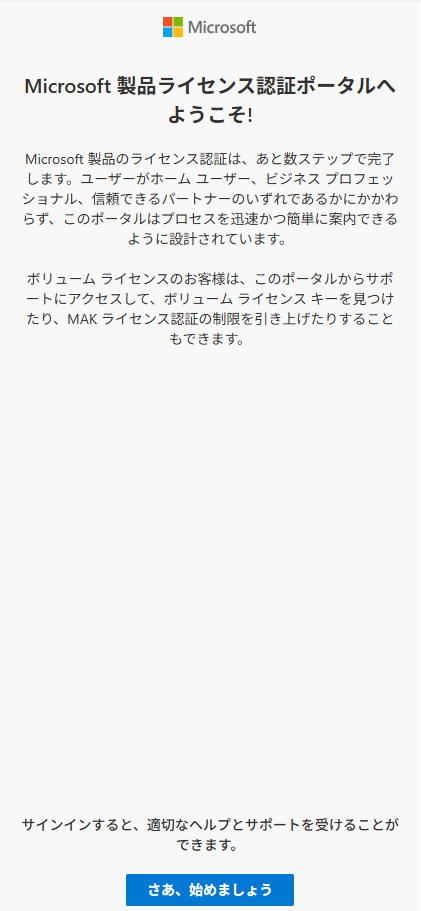
b-2.Microsoft 製品 ライセンス認証ポータルへようこそ!画面が表示されましたら
[さぁ、始めましょう] のボタンをクリックして進みます。
以降の操作は画面の指示に従ってください。
詳細な手順は、後述の関連情報「マイクロソフト社サイト」を参照ください。
【c.ライセンス認証に失敗した場合の手順】
上記手順にてライセンス認証に失敗した場合、マイクロソフト社オペレータと有人での
ライセンス認証が可能です。
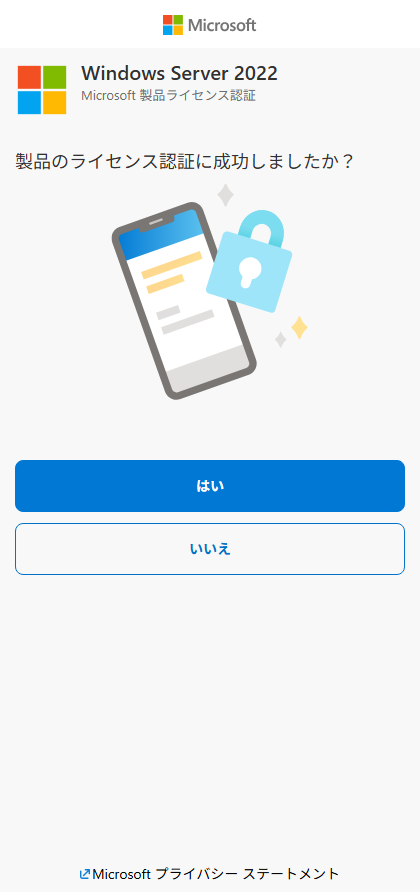
下記画面が表示されたら、「いいえ」を選択して、以降は画面の指示に従い選択/入力し、
ご自身の連絡先登録をお願いします。折り返しマイクロソフト社から連絡が入ります。
以降の操作は画面の指示に従ってください。