NEC iLO(NEC iLO5/NEC iLO6/NEC iLO7)を搭載したExpress5800シリーズおよびiStorage NSシリーズでは、OS上で動作するサーバ管理ツールがNEC iLOからハードウェアの情報を収集しています。該当するサーバ管理ツールは以下の通りです。
- Smart Update Manager(Windows版)
- Agentless Management Service(Windows版/Linux版/VMware版)
- ESMPRO/ServerAgentService(Windows版/Linux版)
- RAID Report Service(Windows版/Linux版)
- 装置情報収集ユーティリティ(Windows版/Linux版)
NEC iLO7からサーバ内でOSからiLOにアクセスする際に「ホスト認証」が必須となっています。そのため、これらサーバ管理ツールがiLOにアクセスするときにつかうiLOアカウントを設定する必要があります。
質問内容の問題事象は、この設定を実施していないために発生していると考えられます。
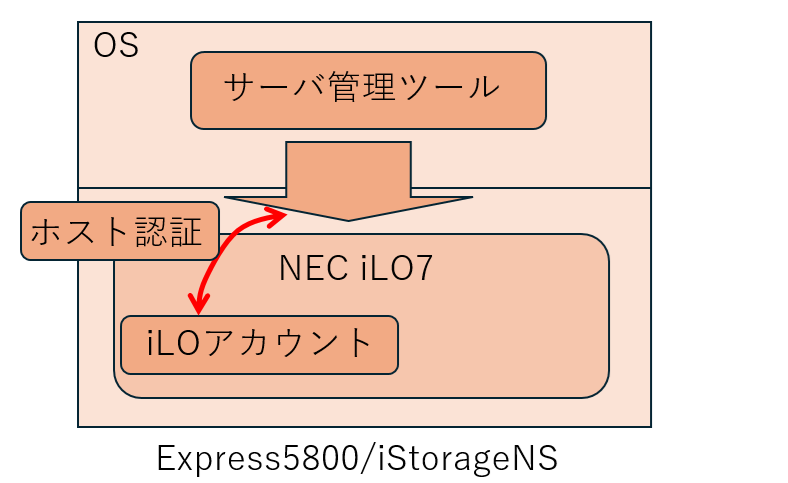
各サーバ管理ツールにiLOアカウントを設定する方法を案内します。
この対応が質問内容の問題事象への対処となります。
Smart Update Manager(Windows版)のiLOアカウント設定
| ※ | Starter PackのStandard Program Pakage(SPP)を適用する前にSmart Update Manager(SUM)にiLOアカウントを設定する必要があります。 |
事前準備
- ESMPRO/ServerAgentService がインストールされている場合は、コントロールパネルの[管理ツール] - [サービス] から、次のサービスを停止して、ESMPRO/ServerAgentServiceのサービスをいったん停止します。
- ESMCommonService
- ESM System Management Service
- Starter Pack DVDの\packages\clean-cache.batを実行してSmart Update Manageのキャッシュをクリアします。
設定方法
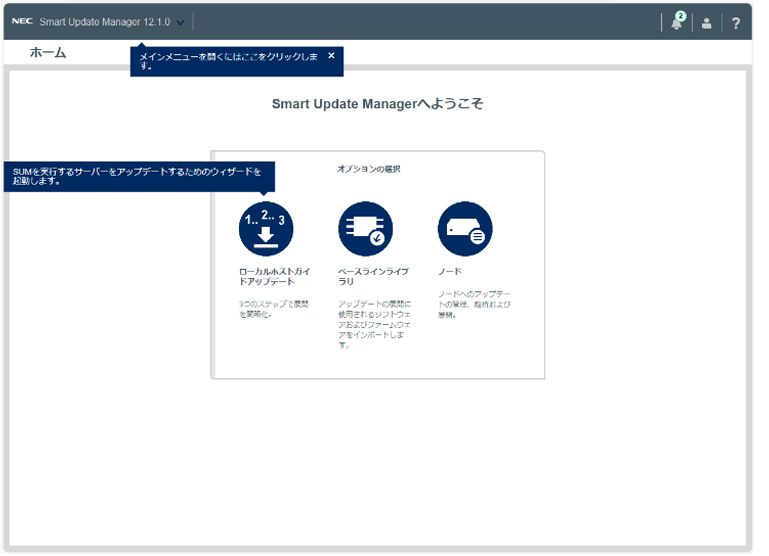
| ① | Starter Pack DVDの\launch_sum.batを実行してSmart Update Managerを起動します。
|
| ② | [ローカルホストガイドアップデート] をクリックします。 |
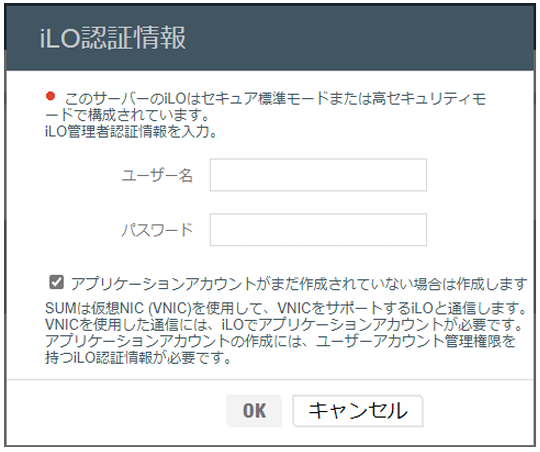
| ③ | Administrator権限をもつ既存iLOアカウントを設定します。
|
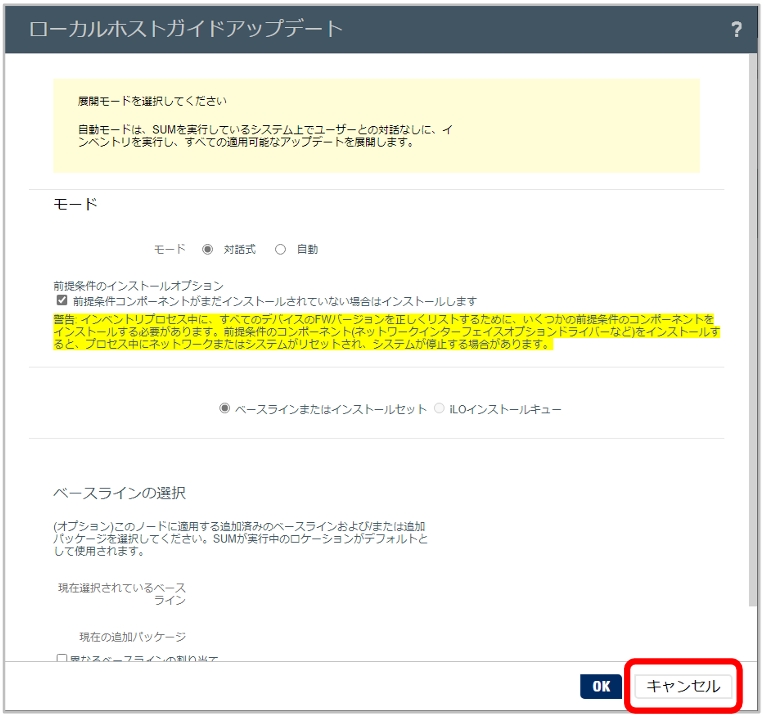
| ④ | [キャンセル] をクリックします。
|
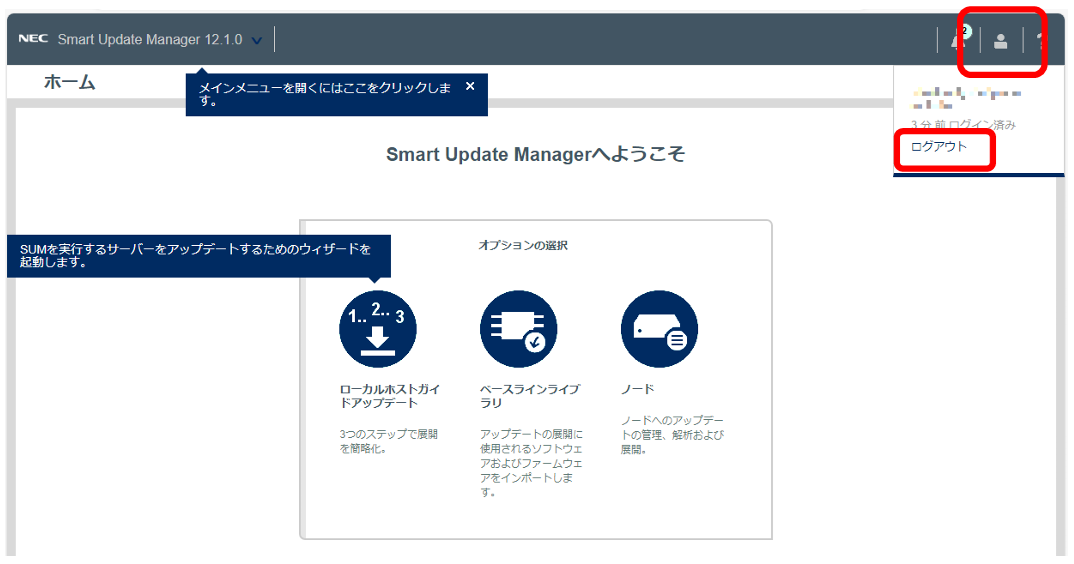
| ⑤ | 画面右上の[ユーザーアイコン (セッション)]をクリックし、[ログアウト] をクリックします。
|
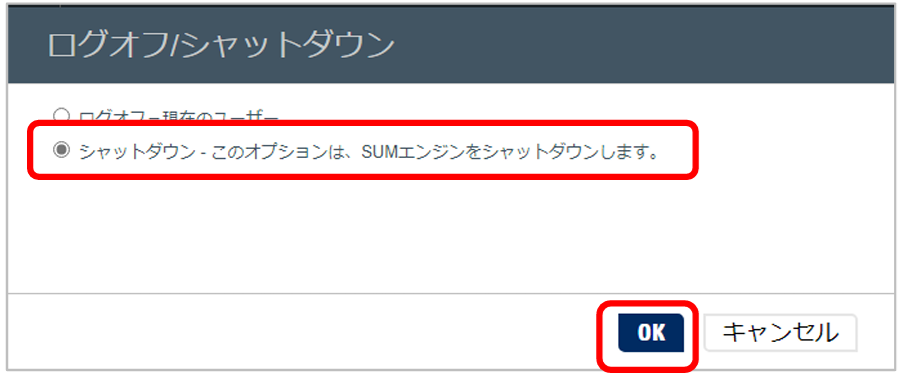
| ⑥ | [シャットダウン] を選択し、[OK] をクリックします。
|
| ⑦ | Webブラウザーを閉じます。 |
関連情報
Starter Packダウンロードコンテンツにて公開している「インストレーションガイド (Windows Server 20XX編)」でSmart Update ManagerのiLOアカウントの設定方法を案内しています。
Agentless Management Service(Windows版/Linux版/VMware版)のiLOアカウント設定
事前準備
- POST時に<F9>キーを押して起動したSystem Utilitiesから、System Configuration > BIOS/Platform Configuration (RBSU) > Server Security > Trusted Platform Module Options > Advanced Trusted Platform Module Optionsと進めて、「TPM Visibility : Visible」に設定して、OSからTrusted Platform Module(TPM)を利用できるようにします。
設定方法
Agentless Management Service(AMS)のamscliコマンドをつかってiLOアカウントを作成します。
- Windows環境
コマンドプロンプトにて、カレントディレクトリを「C:\Program Files\OEM\AMS\Service」に移して次のコマンドを実行します。
# amscli appaccount create -u <ilo_username> -p <ilo_password>
-
- Linux環境
コンソール端末にて、次のコマンドを実行します
# amscli appaccount create -u <ilo_username> -p <ilo_password>
- VMware ESXi / ESX環境
ESXi / ESX Shell より、次のコマンドを実行します。
# /opt/amsdv/bin/amsdCli appaccount create -u <ilo_username> -p <ilo_password>
関連情報
Starter Packダウンロードコンテンツにて公開している「Agentless Management Service (AMS) をご使用時の注意事項」でAgentless Management ServiceのiLOアカウントの設定方法を案内しています。
ESMPRO/ServerAgentService(Windows版/Linux版)、RAID Report Service(Windows版/Linux版)、装置情報収集ユーティリティ(Windows版/Linux版)のiLOアカウント設定
事前準備
- Starter Packから「NEC iLO アカウント登録ツール」をインストールします。
- Windows環境
Starter Packの「各種アプリケーション」から「NEC iLO アカウント登録ツール」をインストールします。
- Linux環境
Starter Packの/software/{Starter Packのリビジョン}/lnx/pp/ilouserset/に格納されているインストールスクリプト「pp_install」を実行します。
設定方法
NEC iLO アカウント登録ツールのiLOUserSetコマンドをつかってiLOアカウントを設定します。
- Windows環境
コマンドプロンプトにて、カレントディレクトリを「C:\Program Files\iLOUserSet」に移して次のコマンドを実行します。
# iLOUserSet -u "UserName" -p "Password"
- Linux環境
コンソール端末にて、カレントディレクトリを「/opt/nec/ilouserset/」に移して次のコマンドを実行します。
# ./iLOUserSet -u username -p password
関連情報
Starter Pack DVDに収録している説明書「NEC iLOアカウント登録ツール」で、ESMPRO/ServerAgentService、RAID Report Service、装置情報収集ユーティリティのiLOアカウントの設定方法を案内しています。
まとめ
上記のポイントを整理したものを以下のとおり案内します。
| サーバ管理ツール | 設定ツール | 設定するアカウント |
|---|
Smart Update Manager
(Windows) | Smart Update Manager | Administrator権限をもつ既存iLOアカウント |
Agentless Management Service
(Windows/Linux/VMware) | Agentless Management Serviceのamscliコマンド | iLOアカウントの新規作成 |
ESMPRO/ServerAgentService
RAID Report Service
装置情報収集ユーティリティ
(Windows/Linux) | NEC iLOアカウント登録ツールのiLOUserSetコマンド | Administrator権限をもつ既存iLOアカウント |