Intel(R) Virtual RAID on CPU ユーティリティ(以降、VROC)とUniversal RAID Utility(以降、URU)によるVROCディスクアレイの管理のしくみをご案内します。状況と照らし合わせて原因を特定し、対処してください。
ディスクアレイの管理のしくみ
VROCとURUによるディスクアレイの管理に関する製品およびサービスの動作は以下のとおりです。
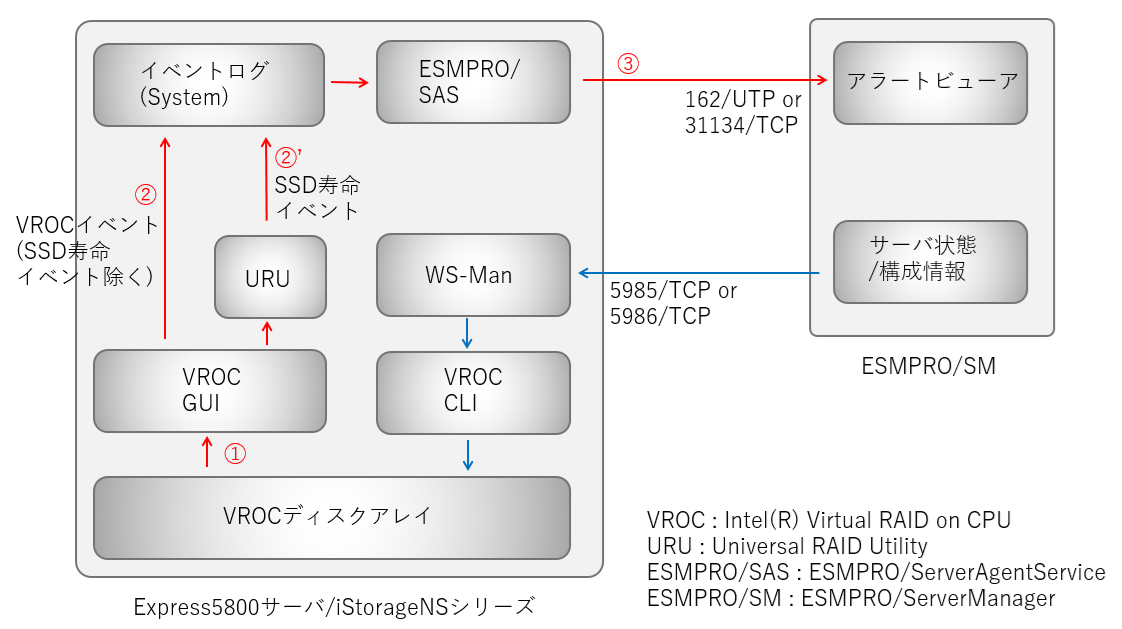
ESMPRO/ServerManagerにおけるVROCディスクアレイの構成とステータスの表示
| | ESMPRO/ServerManagerがWS-Man経由でVROC CLIにアクセスしてディスクアレイの構成とステータスの情報を取得し表示する。
|
ESMPRO/ServerManagerアラートビューアへのVROCディスクアレイのイベントの通報
| |
- SSD寿命を除くVROCイベント
| | ① | VROC GUIがディスクアレイのイベントを検知 |
| ② | VROC GUIがそのイベントをイベントログに登録
イベントのソース名は「iaStorE」です。 |
| ③ | ESMPRO/ServerAgentServiceのイベント監視機能がイベントビューアからディスクアレイのイベントを抽出してESMPRO/ServerManagerに通報
ESMPRO/ServerManagerアラートビューアのアラートタイプは「RAIDSRV」です。
|
- SSD寿命イベント
| | ① | URUがCommon Storage Management Interface(CSMI)経由でSSD寿命に関するイベントを検知 |
| ② | URUがそのイベントをイベントログに登録
イベントログに登録するイベントのソース名は「raidsrv」です。 |
| ③ | ESMPRO/ServerAgentServiceのイベント監視機能がイベントビューアからディスクアレイのイベントを抽出してESMPRO/ServerManagerに通報
ESMPRO/ServerManagerアラートビューアのアラートタイプは「URAIDUTL」です。 |
|
原因
ESMPRO/ServerManagerによって管理対象サーバのVROCディスクアレイが管理できないとき、セットアップの観点において以下の要因が考えられます。なおVROCディスクアレイの管理のみに問題が生じているときは、a.VROC GUI, b.VROC CLI, c.URUの要因を疑ってください。
| a. | VROC GUIがインストールされていない |
| b. | VROC CLIがインストールされていない |
| c. | URUがインストールされていない |
| d. | ESMPRO/ServerAgentServiceの通報先としてESMPRO/ServerManagerが設定されていない |
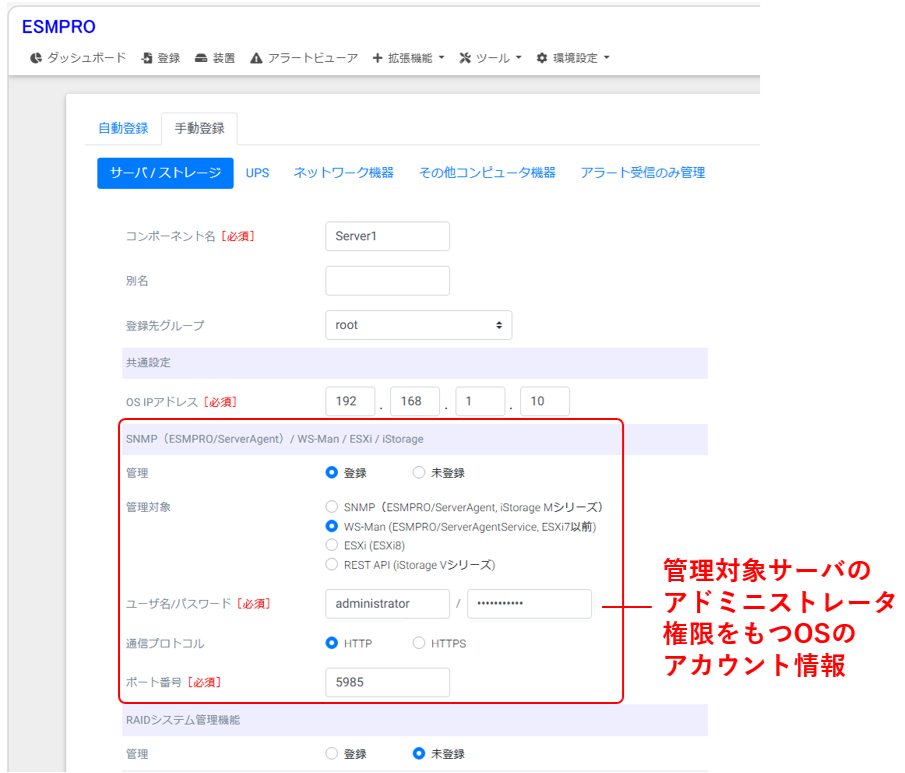
| e. | ESMPRO/ServerManagerのサーバ登録において「SNMP/WS-Man/ESXi/iStorage」設定にて「WS-Man」が選択されていない |
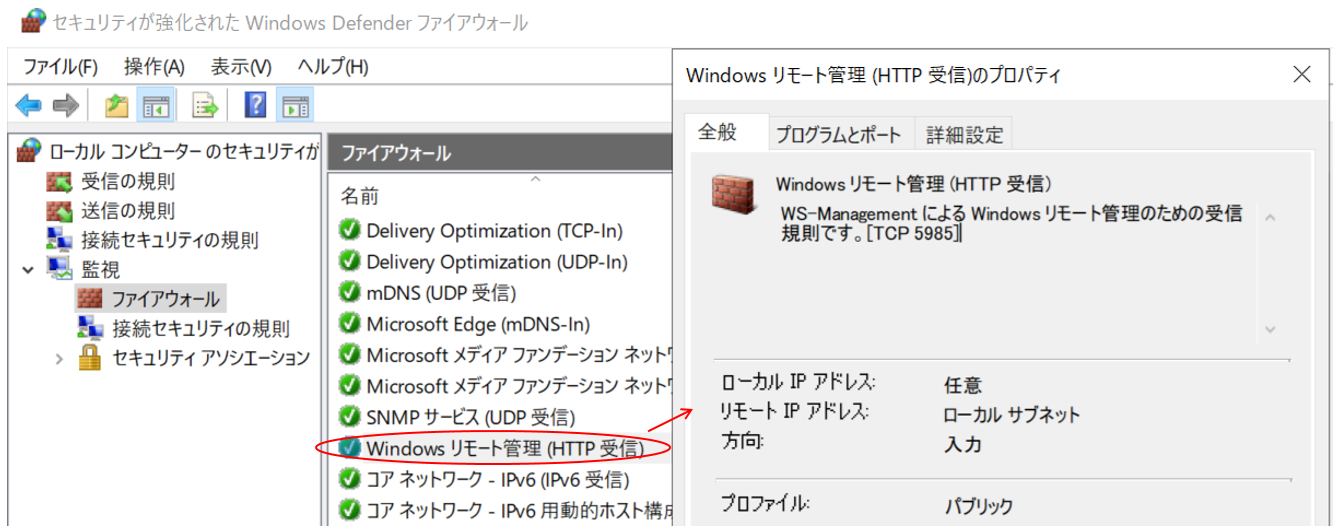
| f. | ESMPRO/ServerManagerと管理対象サーバのWS-ManおよびESMPRO/ServerAgentServiceの通信がブロックされている |
対処方法
VROC GUIおよびVROC CLIは、プリインストールモデルにインストールされてなく、EXPRESSBUILDERのオートランメニュからインストールされません。まずはこれらの製品がインストールされているかを確認してください。
| a. | VROC GUIのインストール
Windowsのコントロールパネルの[プログラムと機能]に「Intel(R) Virtual RAID on CPU」が登録されていない場合はVROC GUIはインストールされていません。「Intel(R) Virtual RAID on CPU ユーティリティ ユーザーズガイド」を参照してVROC GUIをインストールしてください。VROC GUIはEXPRESSBUILDERに格納されているセットアッププログラムを実行してインストールします。
以下に本体装置に添付しているユーザーズガイドの参照方法を案内します。
NECサポートポータル 型番・モデル名から探す[ハードウェア]
https://www.support.nec.co.jp/HWSearchByNumber.aspx
→ 型番あるいはモデル名にて検索
(例:T110m-S (2nd-Gen))
→ :検索されたモデル名を選択
→ カテゴリで絞り込むから「製品マニュアル」を選択
→ 「<モデル名> ユーザーズガイド」を選択
(例:Express5800/T110m-S (2nd-Gen) ユーザーズガイド
|
| b. | VROC CLIのインストール
C:\Program Files\IntelVROCCli\binフォルダにVROC CLIコマンドラインモジュールが格納されていない場合はVROC CLIがインストールされていません。「Intel(R) Virtual RAID on CPU ユーティリティ ユーザーズガイド」を参照してVROC CLIをインストールしてください。VROC CLIはEXPRESSBUILDERに格納されているVROC CLI コマンドラインモジュールを前述のフォルダに配置します。
同ユーザーズガイドの参照方法は「a.VROC GUIのインストール」を確認してください。
|
| c. | URUのインストール
Windowsのコントロールパネルの[プログラムと機能]に「Universal RAID Utility」が登録されていない場合はURUはインストールされていません。「Universal RAID Utility ユーザーズガイド」を参照してURUをインストールしてください。URUはEXPRESSBUILDERのオートランメニュの[各種アプリケーション]からインストールします。
同ユーザーズガイドの参照方法は「a.VROC GUIのインストール」を確認してください。
|
| d. | ESMPRO/ServerAgentServiceの通報先の設定
ESMPRO/ServerAgentServiceのイベントログ監視機能では「SNMP Trap」あるいは「TCP/IP In-Band(独自TCP/IP)」によって通報することができます。
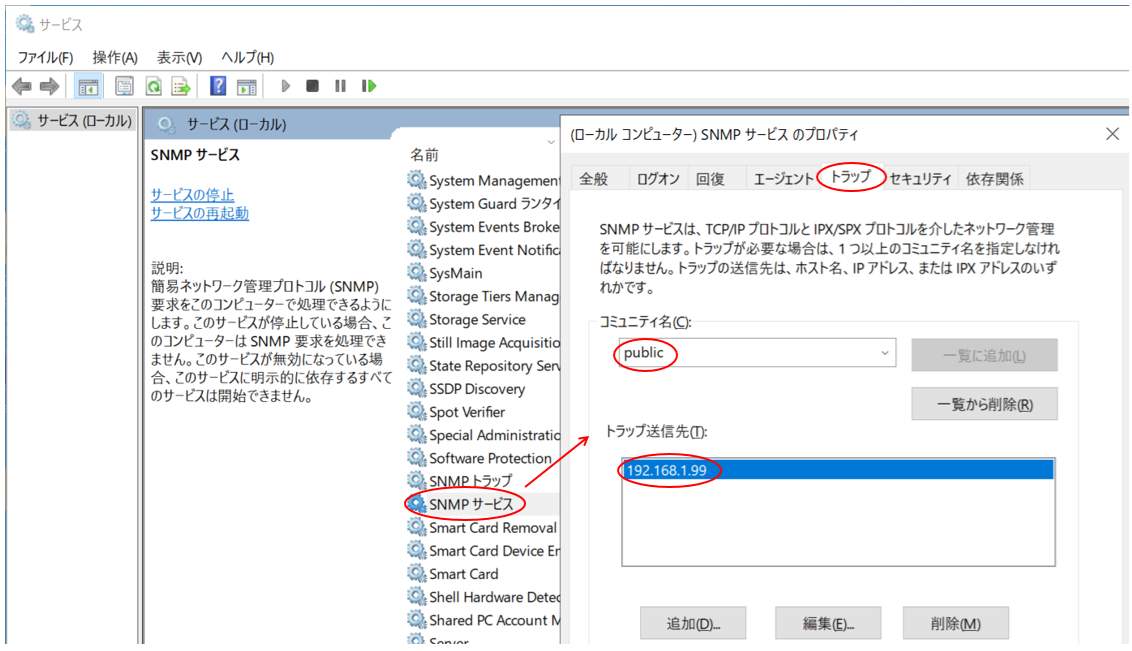
- SNMP Trapによる通報手段
Windowsサービス管理画面(service.msc)にて「SNMPサービス」の「トラップ」タブにESMPRO/ServerManagerが設定されている必要があります。
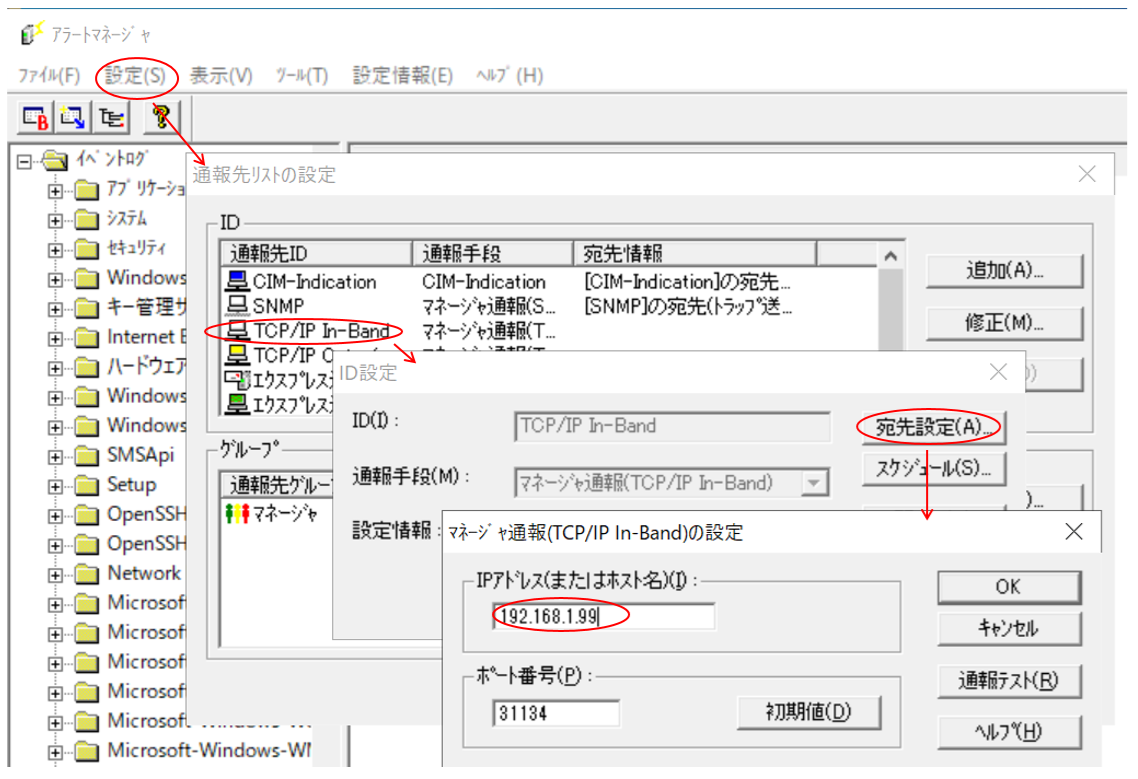
- TCP/IP In-Bandによる通報手段
[スタート]-[ESMPRO]-[通報設定]によって起動する「アラートマネージャ」の「マネージャ通報TCP/IP In-Band)の設定」にESMPRO/ServerManagerが設定されている必要があります。
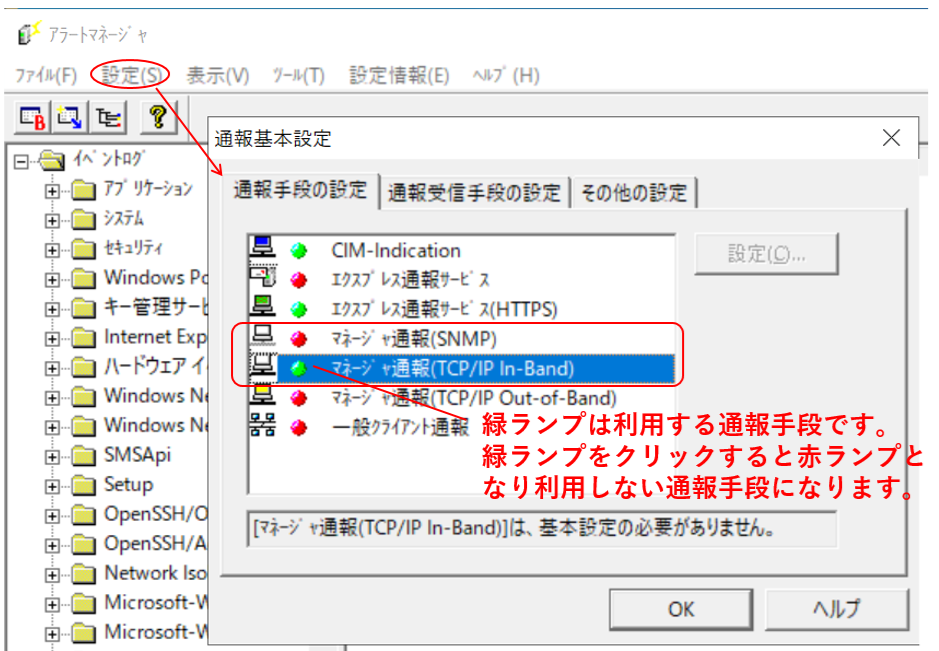
ESMPRO/ServerAgentServiceのイベントログ監視機能によって通報するためには、上記の通報手段の設定とあわせて「アラートマネージャ」の「通報基本設定」にて利用する通報手段が設定されている必要があります。
|
| e. | ESMPRO/ServerManagerのサーバ登録におけるVROCとの通信設定
ESMPRO/ServerManagerがVROCと通信するためには「SNMP/WS-Man/ESXi/iStorage」設定にて「WS-Man」が選択されている必要があります。
|
| f. | ESMPRO/ServerManagerとサーバのWS-ManおよびESMPRO/ServerAgentServiceとの疎通確保ESMPRO/ServerManagerと管理対象サーバとの間で、該当プロトコルによる疎通が確保されている必要があります。
ESMPRO/ServerManagerが動作する装置あるいは管理対象サーバにてWindows Defender(ファイアウォール)を利用している場合は該当プロトコルが追加できるようになっていることを確認します。
|
補足
- VROC GUIが通報するVROCディスクアレイのイベントは「Intel(R) Virtual RAID on CPU ユーティリティ ユーザーズガイド」にて案内しています。
- URUが通報するSSDの寿命に関するイベントは「Intel(R) Virtual RAID on CPU ユーティリティ ユーザーズガイド」にて案内しています。